
MOD 管理
“MOD 管理”是主页面,用来查看、筛选和操作当前 addons 目录中的 VPK 文件。
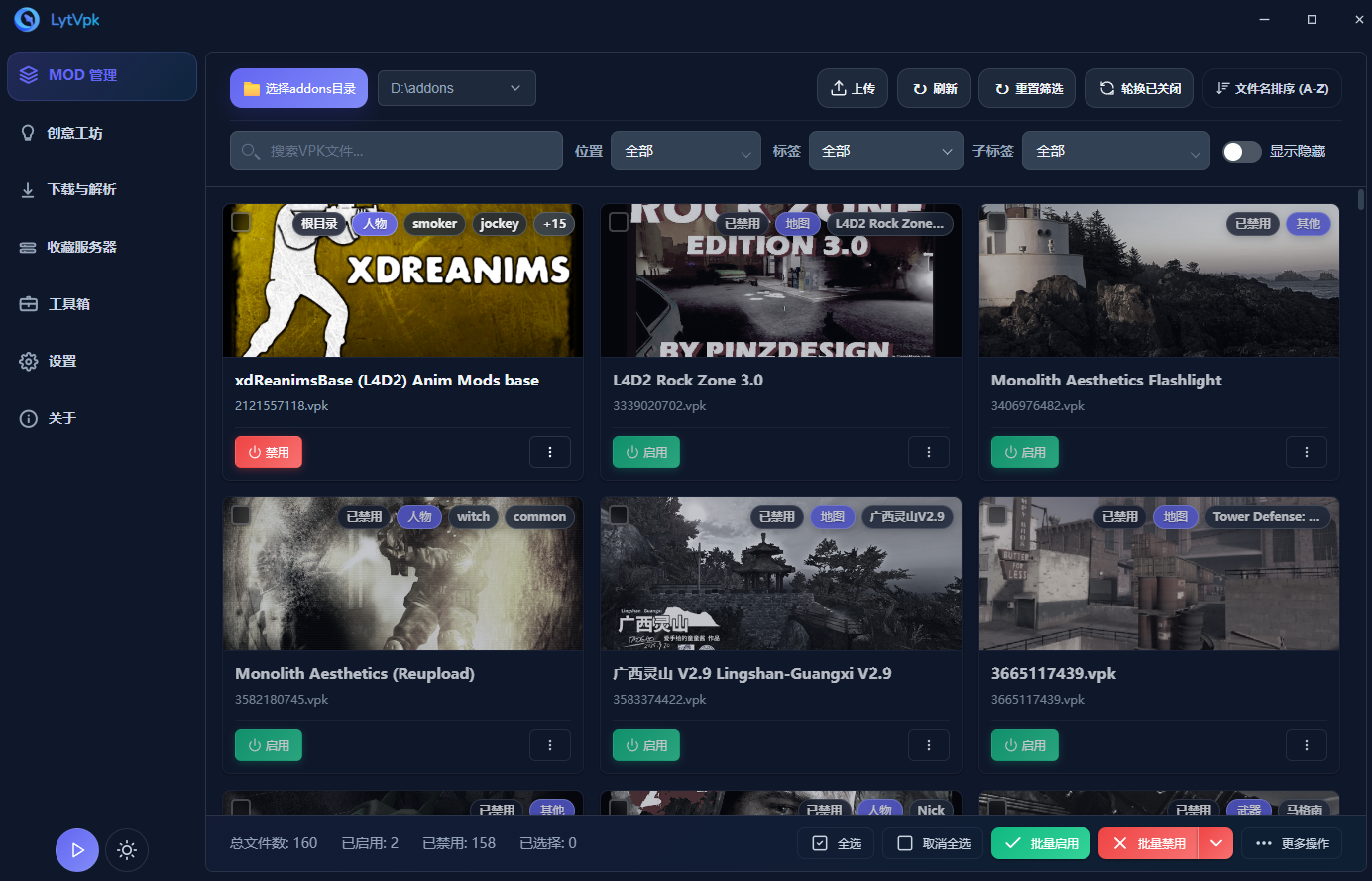
文件列表和卡片
应用支持列表和卡片两种显示方式:
- 列表适合快速比较文件名、大小、位置和标签。
- 卡片适合查看预览图和更直观地浏览 Mod。
显示方式可以在“设置”里的“界面设置”切换。
搜索、筛选和排序
页面顶部提供搜索框、位置筛选、标签筛选和排序。
- 搜索:按文件名、标题等信息查找。
- 位置筛选:查看 addons、workshop、disabled 等位置的文件。
- 标签筛选:按地图、人物、武器、音频等类型筛选。
- 排序:按文件名、日期或加载顺序排序。
点“重置筛选”可以回到默认列表。
标签管理
每个 Mod 都可以设置一级标签和多个二级标签。
- 一级标签用于大分类,例如地图、人物、武器。
- 二级标签用于细分,例如角色名、武器类型或自定义备注。
- 批量设置标签可以同时整理多个文件。
标签适合给难以识别或自己重命名过的 Mod 做补充说明。
启用和禁用
启用表示 Mod 会被游戏加载,禁用表示暂时不让游戏加载。
常用操作:
- 单个启用或禁用。
- 批量启用或禁用选中文件。
- 一键禁用全部 Mod。
- 只禁用人物类或武器类 Mod。
批量操作前请检查选中数量,避免误改不相关文件。
隐藏文件
隐藏适合处理你暂时不想在列表里看到,但又不想删除的 Mod。常见用法是把长期固定使用的日常 Mod 隐藏起来,只在列表里维护每天要玩的地图文件。
- 选中文件后可以批量隐藏。
- 开启“显示隐藏”后可以查看和取消隐藏。
隐藏不会等同于删除,也不一定表示禁用。
加载顺序
部分 Mod 会因为覆盖同一资源而受到加载顺序影响。加载顺序越靠后,通常越容易覆盖前面的资源。
页面右上角、排序按钮左侧的“加载顺序”按钮可以打开加载顺序编辑器:
- 列表包含 addons 目录和 workshop 目录中的 VPK;
disabled中的文件不再参与加载,相关条目按失效处理。 - 每一行显示序号、Mod 名称、文件名和位置。
- 磁盘上新出现、但
addonlist.txt中还没有的条目整行显示为绿色;已有条目失效时整行显示为红色。 - 拖动整行可以调整顺序;行尾的按钮可以把该 Mod 置顶、置底,或直接设置序号。失效条目固定在列表最下方,不能拖动或执行排序操作,置底也不会越过它们。
- 点击“保存”后写入游戏目录的
addonlist.txt,并沿用该文件原有的编码;红色失效条目(包括已进入disabled的条目)会在保存时删除。如果首页正按“加载顺序排序”显示,会立即按新顺序刷新。
文件操作菜单里的“加载顺序”会打开同一个编辑器,并定位到当前文件。
随机轮换
“Mod 随机轮换”用于按配置随机启用一部分 Mod,适合人物、武器等想轮流体验的内容。
推荐流程:
- 下载一批你喜欢的 Mod。
- 确保每个
.vpk文件对应一个 Mod。如果某个 Mod 有多个文件,需要先自行合并。 - 查看每个 Mod 的标签是否正常。如果自动识别不准确,可以手动修改标签,尤其是作者命名比较混乱的 Mod。
- 打开管理器里的轮换功能开关。
- 点击管理器内的“启动 L4D2”按钮,或通过收藏服务器连接进游戏。
- 开玩。
使用前建议先整理好标签,这样轮换范围更可控,也能减少随机到错误类型 Mod 的情况。
文件操作
文件操作分为单文件菜单和多文件菜单。单文件菜单用于处理当前 Mod,多文件菜单用于处理已经勾选的一组 Mod。
单文件菜单
在列表或卡片中点击单个 Mod 的“更多操作”,或对单个 Mod 打开右键菜单,可以使用以下功能:
- 详情:查看 Mod 标题、文件信息、标签、预览图和解析到的内容。
- 启用 / 禁用:把当前 Mod 加入或移出游戏加载范围。位于
workshop的文件会显示“转移”,用于移动到可管理目录。 - 跳转工坊:有工坊 ID 的 Mod 可以直接打开对应的创意工坊页面。
- 分享物品:复制当前 Mod 的工坊信息,方便发给别人。
- 设置标签:编辑一级标签和二级标签,用于筛选、整理和批量管理。
- 上传服务器:已配置服务器面板时,可以把当前文件上传到指定服务器。
- 重命名:修改 VPK 文件名,便于本地识别。
- 加载顺序:打开加载顺序编辑器,并定位到当前 VPK,处理资源覆盖优先级。
- 解包:把 VPK 解包到文件夹,适合查看或修改资源。
- 打开位置:在资源管理器中打开文件所在目录。
- 隐藏 / 取消隐藏:把暂时不想看到的 Mod 从默认列表里隐藏,开启“显示隐藏”后可找回。
- 删除:把文件移动到回收站。
多文件菜单
勾选多个 Mod 后,可以使用底部批量按钮或右键菜单处理选中文件:
- 全选 / 取消全选:快速调整当前列表中的选择范围。
- 批量启用:启用所有已选 Mod。
- 批量禁用:禁用所有已选 Mod。下拉菜单里还可以执行“禁用全部 Mod”“禁用全部人物 Mod”“禁用全部武器 Mod”。
- 批量隐藏 / 批量取消隐藏:一次隐藏或恢复多个 Mod。
- 分享物品:批量复制选中 Mod 的工坊信息;没有工坊 ID 的文件会被跳过。
- 设置标签:给多个 Mod 统一设置一级标签和二级标签。
- 上传服务器:已配置服务器面板时,把选中的多个文件加入上传任务。
- 导出 ZIP:把选中文件打包导出,适合向其他玩家分享地图和 Mod。
- 移动文件:把选中文件移动到指定目录。
- 批量删除:把选中文件移动到回收站。
批量操作前请先确认底部状态栏里的“已选择”数量,避免误操作不相关文件。 删除和移动会改变磁盘上的真实文件,执行前请确认目标文件。
常见问题
扫描不到 Mod 怎么办?
先确认选择的是 L4D2 的 left4dead2/addons 目录,而不是游戏根目录或 workshop 上级目录。
可以尝试:
- 点“刷新”重新扫描。
- 检查文件扩展名是否为
.vpk。 - 确认文件没有被系统隐藏或移动到其他目录。
有没有预设功能?
目前可以通过“二级标签”实现类似预设的管理方式。
例如,把一组想同时启用或禁用的 Mod 都设置为相同的二级标签,例如 写实包、娱乐包、战役合集。之后在 MOD 管理页用子标签筛选出这一组 Mod,再全选并批量启用或批量禁用。
为什么 Mod 下载后保存的文件名是 id.vpk?
因为 Windows 对文件路径长度有限制,不同玩家的游戏安装路径也不同。如果直接使用 Mod 名称作为文件名,有时路径会过长,导致游戏无法读取文件。
如果你希望文件名更容易识别,可以在重命名弹框中选择按 Mod 名称重命名。
误删或误移动文件怎么办?
删除和移动是真实文件操作。执行前请确认选中文件和目标目录。
如果担心误操作,可以在整理前使用“工具箱 → Mod 快照 → 完整备份”保存当前文件;也可以使用“导出 ZIP”备份一批重要 Mod。删除操作会移动到回收站,可以先在回收站中查找。